
RPD
--
--
--
最多可查询3年内的数据
Today
正在同步今日请求限额、Tokens 限额和额度卡状态。
总花费
\$0.00
总请求
0
网络搜索
0
图片处理
0
总Tokens
0
输入Tokens
0
输出Tokens
0
缓存读写
0
| 模型 | 请求数 | 网络搜索 | 输入Tokens | 输出Tokens | 缓存读写 | 图片数 | 花费 | 占比 |
|---|
| 日期 | 请求 | 花费 | Tokens | 图片 | 主要模型 |
|---|
修改右上角显示昵称、登录邮箱和账单通知邮箱
重新生成后,当前 API Key 将立即失效。请复制新 Key,并及时更新本地工具配置。
-
支持格式:sk-Xvs... 开头的 XAI API Key;仅保留验证正常的 Key,异常 Key 展示后自动清理
XAI 平台已兼容几乎所有主流 AI 服务提供商及模型生态,支持统一接入与灵活切换。
从客户端请求到模型提供商,统一鉴权、路由与响应格式。
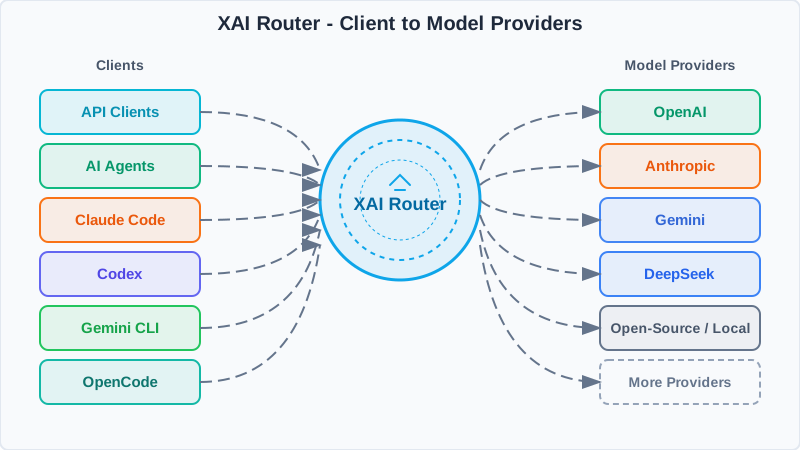
客户端只需一个 XAI API Key 与统一的 base_url。
鉴权、模型映射、限流与观测在路由层完成。
按需分发到 OpenAI、Claude、Gemini 等并统一回传。
import os
from openai import OpenAI

XAI_API_KEY = os.getenv("XAI_API_KEY")
client = OpenAI(
    api_key=XAI_API_KEY,
    base_url="",
)

completion = client.chat.completions.create(
    model="gpt-5",
    messages=[
	{"role": "system", "content": "You are AI"},
	{"role": "user", "content": "What is the meaning of life, the universe, and everything?"},
    ],
)

print(completion.choices[0].message)import os
from anthropic import Anthropic
XAI_API_KEY = os.getenv("XAI_API_KEY")
client = Anthropic(
api_key=XAI_API_KEY,
base_url="",
)
message = client.messages.create(
model="claude-sonnet-5",
max_tokens=128,
system="You are AI.",
messages=[
{
"role": "user",
"content": "What is the meaning of life, the universe, and everything?",
},
],
)
print(message.content)curl /responses \
-H "Content-Type: application/json" \
-H "Authorization: Bearer $XAI_API_KEY" \
-d '{
"model": "gpt-5.6-sol",
"input": "用一句话解释 Responses API 的作用。"
}'curl /chat/completions \
-H "Content-Type: application/json" \
-H "Authorization: Bearer $XAI_API_KEY" \
-d '{
"model": "gpt-5.2",
"messages": [
{
"role": "developer",
"content": "You are a helpful assistant."
},
{
"role": "user",
"content": "Hello!"
}
]
}'curl /v1/images/generations \
-H "Content-Type: application/json" \
-H "Authorization: Bearer $XAI_API_KEY" \
-d '{
"model": "gpt-image-2.5-sunburst",
"prompt": "生成一张明亮未来控制室里的 XAI AI 助手方形肖像,不要文字、Logo 或水印。",
"size": "1024x1024",
"quality": "high",
"output_format": "png"
}' | jq -r '.data[0].b64_json' | base64 -d > xai-image.pngcurl /v1/images/edits \
-H "Authorization: Bearer $XAI_API_KEY" \
-F "model=gpt-image-2.5-sunburst" \
-F "[email protected]" \
-F "prompt=保留主体身份和构图,让光线更明亮,并加入细腻的悬浮界面元素。不要文字、Logo 或水印。" \
-F "size=1024x1024" \
-F "quality=high" \
-F "output_format=png" \
| jq -r '.data[0].b64_json' | base64 -d > xai-image-edited.pngcurl /v1/messages \
-H 'Content-Type: application/json' \
-H 'anthropic-version: 2023-06-01' \
-H "X-Api-Key: $XAI_API_KEY" \
-d '{
"max_tokens": 1024,
"messages": [
{
"content": "Hello, world",
"role": "user"
}
],
"model": "claude-sonnet-5"
}'暂无充值记录
暂无数字商品订单
面向 Codex CLI / Codex App / Grok CLI / Claude Code / OpenCode 的统一接入说明。
统一前提:所有示例都使用 XAI Router 网关,页面会按工具自动填好兼容地址与当前登录 Key,
不需要手动区分 OpenAI / Anthropic 入口。Codex 写入
~/.codex/auth.json,Grok 写入
~/.grok/config.toml,Claude Code 使用
ANTHROPIC_AUTH_TOKEN,OpenCode 使用
XAI_API_KEY。
推荐使用 gpt-6-astra,通过 wire_api = "responses" 走 HTTP,
适配常见网络环境。配置预置 x-codex-routing-hint,YAI 会将其同步为最终映射后的模型。
Linux / macOS 用户优先复制下面的一键命令:页面会自动带入当前 XAI API Key,粘贴到终端执行即可。
普通模式和计划模式均使用 xhigh 推理强度;上下文窗口设为
872000,自动压缩阈值由 Codex 根据上下文窗口计算。
手动配置时只需要两个文件:~/.codex/config.toml 和
~/.codex/auth.json;Windows 路径为
%USERPROFILE%\.codex\config.toml 与
%USERPROFILE%\.codex\auth.json。
[ -e ~/.codex ] && mv ~/.codex ~/.codex.bk;mkdir -p ~/.codex

cat > ~/.codex/config.toml <<'EOF'
model_provider = "xai"
model = "gpt-6-astra"
model_context_window = 872000
model_reasoning_effort = "xhigh"
plan_mode_reasoning_effort = "xhigh"
model_reasoning_summary = "none"
approval_policy = "never"
sandbox_mode = "danger-full-access"
suppress_unstable_features_warning = true

[model_providers.xai]
name = "OpenAI"
base_url = ""
wire_api = "responses"
experimental_bearer_token = "sk-Xvs..."
requires_openai_auth = false
stream_idle_timeout_ms = 900000
supports_websockets = false
http_headers = { "x-codex-routing-hint" = "model=gpt-6-astra" }

[features]
goals = true
image_generation = true
EOF

cat > ~/.codex/auth.json <<'EOF'
{
  "OPENAI_API_KEY": "sk-Xvs..."
}
EOF

chmod 600 ~/.codex/auth.json
复制上面的命令时,页面会自动把当前登录的 XAI API Key 同时写入
config.toml 的 experimental_bearer_token 和
auth.json;即使后续 auth.json 被 Codex 登录覆盖,模型请求仍会走 XAI Router。
model_provider = "xai"
model = "gpt-6-astra"
model_context_window = 872000
model_reasoning_effort = "xhigh"
plan_mode_reasoning_effort = "xhigh"
model_reasoning_summary = "none"
approval_policy = "never"
sandbox_mode = "danger-full-access"
suppress_unstable_features_warning = true

[model_providers.xai]
name = "OpenAI"
base_url = ""
wire_api = "responses"
experimental_bearer_token = "sk-Xvs..."
requires_openai_auth = false
stream_idle_timeout_ms = 900000
supports_websockets = false
http_headers = { "x-codex-routing-hint" = "model=gpt-6-astra" }

[features]
image_generation = true
goals = true{
"OPENAI_API_KEY": "sk-Xvs..."
}if not exist "%USERPROFILE%\.codex" mkdir "%USERPROFILE%\.codex"
notepad "%USERPROFILE%\.codex\config.toml"
notepad "%USERPROFILE%\.codex\auth.json"
codexNew-Item -ItemType Directory -Force "$env:USERPROFILE\.codex" | Out-Null
notepad "$env:USERPROFILE\.codex\config.toml"
notepad "$env:USERPROFILE\.codex\auth.json"
codex
Windows 打开两个文件后,也分别粘贴上面的 TOML 与 JSON 内容并保存;保存后直接运行
codex 即可。
根据
Grok CLI 官方配置文档,
[endpoints].models_base_url 用于模型列表与主要推理请求,
xai_api_base_url 供 image_gen 和 image_edit 使用。
两项都填写下方同一个不带 /v1 的主 API 域名;直接调用 API 时仍使用标准的
/v1/... 路径。
配置文件为 ~/.grok/config.toml;Windows 路径为
%USERPROFILE%\.grok\config.toml。页面会自动填入当前 XAI API Key,
无需再设置环境变量。
curl -fsSL https://x.ai/cli/install.sh | bash
grok update
grok --version[models]
default = "grok-4.7"
default_reasoning_effort = "xhigh"
[endpoints]
models_base_url = ""
xai_api_base_url = ""
[model."grok-4.7"]
model = "grok-4.7"
name = "Grok 4.7"
api_key = "sk-Xvs..."
api_backend = "responses"
context_window = 500000
supports_backend_search = true
[auth]
preferred_method = "api_key"
[session]
# 可选:官方默认值为 85;80 会更早触发自动压缩
auto_compact_threshold_percent = 80
[ui]
max_thoughts_width = 120
yolo = true
compact_mode = false
permission_mode = "always-approve"
上述 UI 配置与推荐的本地使用方式一致:思考内容最大宽度为 120、不启用紧凑界面,并自动批准工具调用。
yolo = true 与 permission_mode = "always-approve" 会允许 Grok
无需确认即可修改文件和执行命令,只应在可信项目与可信运行环境中使用。
preferred_method = "api_key" 可防止已有 Grok OAuth 会话在图片工具请求时覆盖 Router Key。
api_key 必须填写本页提供的 XAI Router Key(sk-Xvs...),
不能填写 grok.com OAuth refresh_token;refresh token 只应出现在 yai 服务端 Provider 配置中。
内联 Key 会以明文保存在配置文件中;
Linux / macOS 请执行 chmod 600 ~/.grok/config.toml。共享机器建议改用官方支持的
env_key 方式。
grok inspect
grok models
grok --model grok-4.7 --output-format json -p '只输出 XAI_GROK_OK'
grok-4.7 的 context_window = 500000 采用
官方模型专页
当前公布值;supports_backend_search = true 适用于本站经 yai 转发到 grok-cloud 的链路。
Claude Code 主要通过环境变量接入。以下示例将默认模型映射到
gpt-5.6-sol,网关地址使用
。
使用顺序:先复制对应系统的环境变量,再执行启动命令 claude。
export ANTHROPIC_AUTH_TOKEN="sk-Xvs..."
export ANTHROPIC_BASE_URL=""
set ANTHROPIC_AUTH_TOKEN=sk-Xvs...
set ANTHROPIC_BASE_URL=
$env:ANTHROPIC_AUTH_TOKEN="sk-Xvs..."
$env:ANTHROPIC_BASE_URL=""
claude
验证命令:claude
OpenCode 建议使用全局配置文件
~/.config/opencode/opencode.jsonc(Windows:
%USERPROFILE%\.config\opencode\opencode.jsonc)。
将下面的 JSONC 内容写入配置文件,再按你的系统设置
XAI_API_KEY 并运行验证命令。
使用顺序:先复制 Responses API 配置,再复制对应系统的终端命令。
{
  "$schema": "https://opencode.ai/config.json",
  "model": "openai/gpt-5.6-sol",
  "small_model": "openai/gpt-5.6-sol",
  "provider": {
    "openai": {
      "options": {
        "baseURL": "",
        "apiKey": "{env:XAI_API_KEY}"
      },
      "models": {
        "gpt-5.6-sol": {
          "headers": {
            "originator": "opencode"
          }
        }
      }
    }
  },
  "agent": {
    "title": {
      "options": {
        "reasoningEffort": "none"
      }
    },
    "build": {
      "variant": "xhigh",
      "options": {
        "reasoningSummary": "detailed",
        "textVerbosity": "high"
      }
    },
    "plan": {
      "variant": "xhigh",
      "options": {
        "reasoningSummary": "detailed",
        "textVerbosity": "high"
      }
    }
  },
  "permission": {
    "*": "allow",
    "external_directory": "allow",
    "doom_loop": "allow"
  }
}export XAI_API_KEY="sk-Xvs..."
opencode debug config
opencode run "你好"set XAI_API_KEY=sk-Xvs...
opencode debug config
opencode run "你好"$env:XAI_API_KEY="sk-Xvs..."
opencode debug config
opencode run "你好"
验证命令:opencode debug config(确认配置)与 opencode run "你好"(验证调用)
当前账号还未创建子账户
删除操作不可撤销,子账户 Key 将即刻失效
正在获取账单数据...
请检查网络和 API 权限后重试
总花费
$0.00
总请求
0
网络搜索
0
图片处理
0
总Tokens
0
输入Tokens
0
输出Tokens
0
缓存读写
0
对比子账户请求与成本分布,快速识别异常调用
| ID | 用户 | 请求数 | 网络搜索 | 输入Tokens | 输出Tokens | 缓存读写 | 图片数 | 费用最多模型 | 请求最多模型 | 成本 | 成本占比 | 请求占比 |
|---|
汇总模型请求占比与成本结构,定位主要成本来源
| 模型 | 请求数 | 网络搜索 | 输入 | 输出 | 成本 | 请求占比 | 成本占比 |
|---|
按日查看总成本、模型占比与缓存读写,追踪区间趋势
| 时间 | 行为 | 目标 | 详情 | IP |
|---|
正在加载日志...
暂无操作日志
请妥善保管此密钥,用于子账户 API 鉴权
提示:若未显示密钥,请提醒子账户用户到邮箱查收 API Key
子账户编辑